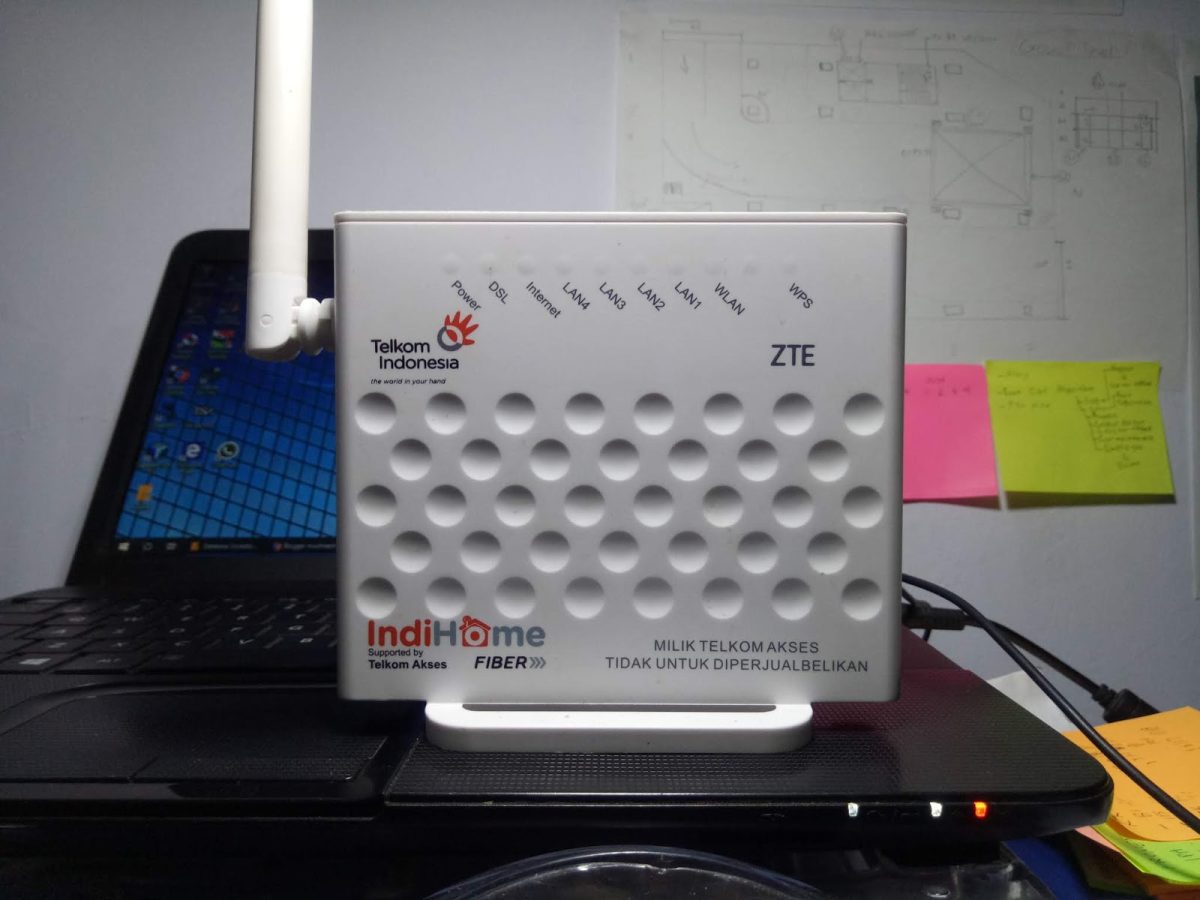
Cara Reset Router ZTE Lupa Password – Apakah Anda pernah mengalami lupa password router ZTE yang Anda gunakan untuk internet IndiHome? Jika ya, Anda tidak perlu khawatir. Ada cara mudah untuk mengatasi masalah ini tanpa harus menghubungi teknisi Telkom.
Anda hanya perlu melakukan reset router ZTE ke pengaturan pabrik. Dengan begitu, Anda bisa mengembalikan password default yang tertera di belakang router. Anda juga bisa mengubah password sesuai keinginan Anda melalui halaman pengaturan router.
Dalam artikel ini, kami akan menjelaskan cara reset router ZTE lupa password dengan langkah-langkah yang mudah dipahami dan diikuti. Kami juga akan memberikan tips dan trik untuk menjaga keamanan dan kinerja router Anda. Simak ulasan lengkapnya di bawah ini.
Mengapa Harus Reset Router ZTE?
Router ZTE adalah salah satu jenis router yang paling sering digunakan oleh Telkom untuk layanan internet IndiHome. Router ini memiliki keunggulan berupa akses internet yang stabil dan cepat. Namun, router ini juga memiliki beberapa kelemahan, salah satunya adalah mudah lupa password.
Password router ZTE adalah kunci untuk mengakses dan mengatur jaringan internet Anda. Jika Anda lupa password, Anda tidak bisa masuk ke halaman pengaturan router. Anda juga tidak bisa menghubungkan perangkat lain ke jaringan WiFi Anda. Hal ini tentu sangat merepotkan dan mengganggu aktivitas online Anda.
Oleh karena itu, Anda perlu melakukan reset router ZTE jika Anda lupa password. Reset router ZTE adalah proses mengembalikan router ke pengaturan awal atau pabrik. Dengan melakukan reset, Anda bisa menghapus semua pengaturan yang pernah Anda buat, termasuk password yang lupa.
Anda juga bisa memperbaiki beberapa masalah yang mungkin terjadi pada router, seperti WiFi yang sulit terhubung, router yang sering hang, atau koneksi internet yang lambat.
Bagaimana Cara Reset Router ZTE?
Ada dua cara untuk melakukan reset router ZTE, yaitu dengan menggunakan tombol reset yang ada di belakang router atau melalui halaman pengaturan router.
Kedua cara ini memiliki tujuan yang sama, yaitu mengembalikan router ke pengaturan pabrik. Namun, cara yang pertama lebih mudah dan cepat dibandingkan dengan cara yang kedua. Berikut adalah penjelasan masing-masing cara.
Cara Reset Router ZTE dengan Tombol Reset
Cara ini adalah cara yang paling sederhana dan praktis untuk melakukan reset router ZTE. Anda hanya perlu menekan tombol reset yang ada di belakang router selama beberapa detik. Berikut adalah langkah-langkahnya.
- Pastikan router ZTE Anda dalam keadaan menyala dan terhubung ke listrik.
- Cari tombol reset yang biasanya berbentuk lubang kecil di bagian belakang atau samping router. Anda bisa menggunakan benda tajam, seperti ujung pena, jarum, atau tusuk gigi, untuk menekan tombol tersebut.
- Tekan dan tahan tombol reset selama sekitar 10 detik hingga lampu indikator pada router berkedip atau mati. Ini menandakan bahwa router sedang melakukan reset.
- Tunggu beberapa saat hingga router selesai mereset dan lampu indikator menyala kembali. Setelah itu, router Anda sudah kembali ke pengaturan pabrik.
- Cek nama dan password WiFi default yang tertera di label di belakang router. Biasanya, nama WiFi atau SSID akan berbentuk ZTE-xxxxxx, yang terdiri dari kombinasi huruf dan angka. Password WiFi juga akan berupa angka atau huruf acak.
- Hubungkan perangkat Anda ke jaringan WiFi default tersebut dengan menggunakan password yang ada di label. Anda juga bisa mengubah nama dan password WiFi sesuai keinginan Anda melalui halaman pengaturan router.
Cara Reset Router ZTE Melalui Halaman Pengaturan
Cara ini adalah cara yang lebih rumit dan membutuhkan akses ke halaman pengaturan router. Anda harus tahu password login router Anda untuk bisa masuk ke halaman tersebut.
Jika Anda tidak tahu password login router Anda, Anda tidak bisa menggunakan cara ini. Anda harus menggunakan cara yang pertama. Berikut adalah langkah-langkahnya.
- Hubungkan perangkat Anda ke jaringan WiFi router ZTE Anda dengan menggunakan password yang masih Anda ingat. Jika Anda tidak bisa terhubung ke WiFi, Anda bisa menggunakan kabel LAN untuk menghubungkan perangkat Anda ke router.
- Buka browser web di perangkat Anda dan ketik alamat IP router ZTE Anda di kolom URL. Biasanya, alamat IP router ZTE adalah 192.168.1.1. Jika tidak, Anda bisa cek di label di belakang router atau di buku panduan yang disertakan saat Anda membeli router.
- Masukkan username dan password login router Anda di halaman yang muncul. Jika Anda belum pernah mengubahnya, Anda bisa menggunakan username dan password default yang ada di label di belakang router atau di buku panduan. Biasanya, username dan password default adalah user atau admin.
- Setelah berhasil masuk, klik menu Management atau Maintenance di halaman utama. Kemudian, klik submenu Restore Default atau Restore Factory Default. Anda juga bisa mencari menu yang berisi kata reset, restore, atau factory di halaman pengaturan router Anda.
- Klik tombol Reset, Restore, atau Confirm yang ada di halaman tersebut. Anda akan diminta untuk memasukkan password konfirmasi atau menekan OK untuk melanjutkan proses reset. Ikuti instruksi yang ada di layar hingga proses reset selesai.
- Tunggu beberapa saat hingga router selesai mereset dan lampu indikator menyala kembali. Setelah itu, router Anda sudah kembali ke pengaturan pabrik.
- Cek nama dan password WiFi default yang tertera di label di belakang router. Biasanya, nama WiFi atau SSID akan berbentuk ZTE-xxxxxx, yang terdiri dari kombinasi huruf dan angka. Password WiFi juga akan berupa angka atau huruf acak.
- Hubungkan perangkat Anda ke jaringan WiFi default tersebut dengan menggunakan password yang ada di label. Anda juga bisa mengubah nama dan password WiFi sesuai keinginan Anda melalui halaman pengaturan router.
Bagaimana Cara Mengubah Password Router ZTE?
Setelah Anda berhasil melakukan reset router ZTE, Anda bisa mengubah password router Anda sesuai keinginan Anda. Mengubah password router ZTE adalah langkah penting untuk menjaga keamanan jaringan internet Anda.
Dengan mengubah password, Anda bisa mencegah orang lain yang tidak berhak untuk mengakses dan mengubah pengaturan router Anda. Anda juga bisa membuat password yang mudah diingat dan sulit ditebak oleh orang lain.
Untuk mengubah password router ZTE, Anda harus masuk ke halaman pengaturan router terlebih dahulu. Anda bisa menggunakan cara yang sama seperti yang sudah dijelaskan di atas. Setelah itu, Anda bisa mengikuti langkah-langkah berikut.
- Klik menu Network atau WLAN di halaman utama. Kemudian, klik submenu SSID atau Basic.
- Di halaman tersebut, Anda bisa melihat dan mengubah nama WiFi atau SSID Anda. Anda bisa mengetik nama WiFi yang Anda inginkan di kolom SSID Name atau SSID. Pastikan nama WiFi Anda unik dan mudah dibedakan dari jaringan WiFi lain di sekitar Anda.
- Untuk mengubah password WiFi Anda, klik menu Security atau Encryption di halaman yang sama. Di halaman tersebut, Anda bisa melihat dan mengubah jenis enkripsi dan password WiFi Anda.
- Pilih jenis enkripsi yang Anda inginkan di kolom Encryption Mode atau Security Mode. Kami menyarankan Anda untuk memilih WPA2-PSK atau WPA/WPA2-PSK, karena jenis enkripsi ini lebih aman dan kompatibel dengan kebanyakan perangkat.
- Ketik password WiFi yang Anda inginkan di kolom Pre-Shared Key atau WPA Passphrase. Pastikan password WiFi Anda kuat dan sulit ditebak oleh orang lain. Anda bisa menggunakan kombinasi huruf besar, huruf kecil, angka, dan simbol. Jangan gunakan password yang terlalu pendek, mudah ditebak, atau sama dengan nama WiFi Anda.
- Klik tombol Apply, Save, atau OK untuk menyimpan perubahan yang Anda buat. Anda mungkin perlu me-restart router Anda agar pengaturan baru berlaku. Anda juga perlu menghubungkan ulang perangkat Anda ke jaringan WiFi baru dengan menggunakan password baru.
- Selamat, Anda sudah berhasil mengubah password router ZTE Anda. Anda bisa mengulangi langkah-langkah di atas jika Anda ingin mengubah password lagi di kemudian hari.
Tips dan Trik untuk Menjaga Keamanan dan Kinerja Router ZTE
Setelah Anda mengetahui cara reset router ZTE lupa password dan cara mengubah password router ZTE, ada beberapa tips dan trik yang bisa Anda lakukan untuk menjaga keamanan dan kinerja router Anda. Berikut adalah beberapa di antaranya.
1. Ubah password router ZTE Anda secara berkala
Ubah password router ZTE Anda secara berkala, misalnya setiap 3 bulan sekali. Hal ini bisa mencegah orang lain yang mungkin mengetahui password lama Anda untuk mengakses jaringan WiFi Anda. Anda juga bisa menghindari lupa password jika Anda mengubahnya sesuai dengan ingatan Anda.
2. Gunakan password yang kuat dan sulit ditebak oleh orang lain
Jangan gunakan password yang terlalu pendek, mudah ditebak, atau sama dengan nama WiFi Anda. Anda bisa menggunakan kombinasi huruf besar, huruf kecil, angka, dan simbol. Anda juga bisa menggunakan generator password online untuk membuat password acak yang aman.
3. Jangan berbagi password router ZTE
Jangan berbagi password router ZTE Anda dengan orang lain yang tidak Anda percaya. Jika Anda harus berbagi password dengan orang lain, pastikan Anda mengubahnya setelah orang tersebut tidak lagi menggunakan jaringan WiFi Anda.
Anda juga bisa membuat jaringan WiFi tamu yang terpisah dari jaringan WiFi utama Anda untuk memberikan akses sementara kepada orang lain.
4. Jaga router ZTE Anda dari debu, panas, dan kelembaban
Letakkan router Anda di tempat yang kering, sejuk, dan bersih. Jangan letakkan router Anda di dekat perangkat elektronik lain yang bisa mengganggu sinyal WiFi Anda, seperti microwave, telepon nirkabel, atau speaker. Bersihkan router Anda secara rutin dengan kain lembut atau kuas halus untuk menghilangkan debu yang menempel.
5. Periksa kabel dan konektor yang terhubung ke router ZTE Anda
Pastikan kabel dan konektor tidak rusak, kendor, atau terlipat. Jika ada yang rusak, ganti dengan yang baru. Jika ada yang kendor, pasangkan dengan benar. Jika ada yang terlipat, luruskan dengan hati-hati. Kabel dan konektor yang bermasalah bisa menyebabkan koneksi internet Anda terputus atau lambat.
6. Update firmware router ZTE Anda secara berkala
Firmware adalah perangkat lunak yang mengendalikan fungsi dan pengaturan router Anda. Dengan mengupdate firmware, Anda bisa memperbaiki bug, meningkatkan keamanan, dan menambah fitur baru pada router Anda.
Anda bisa mengupdate firmware router ZTE Anda melalui halaman pengaturan router atau dengan mengunduh file firmware dari situs resmi ZTE.
7. Lakukan troubleshooting jika router ZTE Anda mengalami masalah
Jika router Anda tidak bisa menyala, cek apakah kabel listrik terhubung dengan benar. Jika router Anda tidak bisa terhubung ke internet, cek apakah kabel LAN atau telepon terhubung dengan benar.
Jika router Anda tidak bisa mengirim atau menerima sinyal WiFi, cek apakah antena router terpasang dengan benar. Jika router Anda sering hang atau lambat, coba restart router Anda dengan menekan tombol reset atau mematikan dan menyalakan kembali router Anda atau coba cek disini Cara Restart Router ZTE.
Demikianlah artikel tentang cara reset router ZTE lupa password dan cara mengubah password router ZTE. Kami harap artikel ini bermanfaat bagi Anda yang sedang mengalami masalah dengan router ZTE Anda.
Dengan mengikuti langkah-langkah yang kami jelaskan, Anda bisa mengatasi masalah lupa password dan mengembalikan router Anda ke pengaturan pabrik. Anda juga bisa mengubah password router Anda sesuai keinginan Anda dan menjaga keamanan dan kinerja router Anda dengan tips dan trik yang kami berikan.
Jika Anda masih memiliki pertanyaan atau masalah terkait dengan router ZTE Anda, Anda bisa menghubungi layanan pelanggan Telkom di nomor 147 atau mengunjungi situs resmi Telkom di www.telkom.co.id.
Anda juga bisa menghubungi layanan pelanggan ZTE di nomor 021-57959888 atau mengunjungi situs resmi ZTE di www.zte.com.cn. Kami harap Anda bisa menikmati layanan internet IndiHome dengan router ZTE Anda tanpa kendala. Terima kasih telah membaca artikel ini. Cara Reset Router ZTE Lupa Password